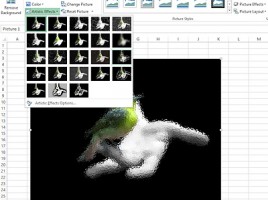
Dodavanje slika

Postoji izreka da „slika govori više od 1000 reči“. Dodavanjem slika izveštaji svakako izgledaju lepše i upečatljivije, a od verzije 2007 Excel poseduje više naprednih mogućnosti za obradu slika. Moguće je menjati kontrast i osvetljenje slike, učiniti je oštrijom ili zamagljenijom, menjati kolorite boja… Takođe, u ponudi su brojni filteri pomoću kojih je moguće izmeniti izgled slike na sličan način kao što bi smo to uradili u nekom profesionalnom softveru.
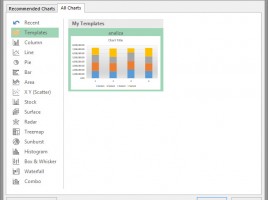
Pravljenje tipskih grafikona

Preduzeća često teže ka tome da unificiraju svoje izveštaje primenom unapred definisanih pravila u vezi izbora vrste fonta, stilova boja i drugih načina formatiranja. Unificiran izgled uvodi se primenom predložaka za pravljenje izveštaja (Templates), a kada želimo da pravimo tipske grafikone koristićemo predloške grafikona (Chart Templates). Pored izgleda, tipski grafikoni uvode i standardne opsege podataka na osama, što doprinosi tačnosti izveštaja.

Dizajn strukturirane tabele

Nakon što smo napravili strukturiranu tabelu lepo bi bilo da odvojimo neko vreme i poradimo na njenom izgledu. Excel poseduje veliki broj predefinisanih stilova pomoću kojih možemo da promenimo način prikaza ovakve tabele, a postoje i brojne druge opcije koje se mogu iskoristiti radi formatiranja pojedinih njenih delova. Pre nego što počnemo da punimo tabelu podacima, hajde da je malo ulepšamo!

Strukturirane tabele

Sve tabele koje napravimo imaju neku strukturu. Ipak, kako bi mogao da se poveže sa podacima iz eksternih izvora Excel zahteva da struktura tabele bude strogo formalna. Strukturirana tabela (Table), predstavlja imenovani opseg sa jasno definisanim zaglavljem i primenjenim autofilterom. Pored olakšanog povezivanja sa drugim izvorima- bazama podataka, strukturirane tabele omogućavaju lako dodavanje novih kolona i pravljenje formula na osnovu njihovih naziva…

Izračunavanje međusuma

Prilikom pravljenja obimnih izveštaja često se javlja potreba izračunavanja međusuma po kategorijama izveštavanja. Međusume mogu zaista biti sume, a to može biti i prosek, minimum, maksimum, proizvod ili se može izvršiti prebrojavanje artikala u izveštaju. Međusume možemo da pravimo i ručno, a u ovom tekstu će biti reč o tome kako se Excel može iskoristiti za automatsko izračunavanje ili dodavanje međusuma.