Parametri izveštaja
U jednom od prethodnih tekstova pisao sam o tome kako iskoristiti slajsere za filtriranje PowerPivot izveštaja, a od skoro Power BI Desktop poseduje funkcionalnost kojom automatski uspostavljamo ovakva podešavanja. Dodavanjem novog parametra kreirače se pomoćna tabela pomoću koje je moguće filtrirati visual-e koji se nalaze u izveštaju. Istovremeno, u izveštaju se pojavljuje poseban slajser pomoću koga vršimo filtriranje.
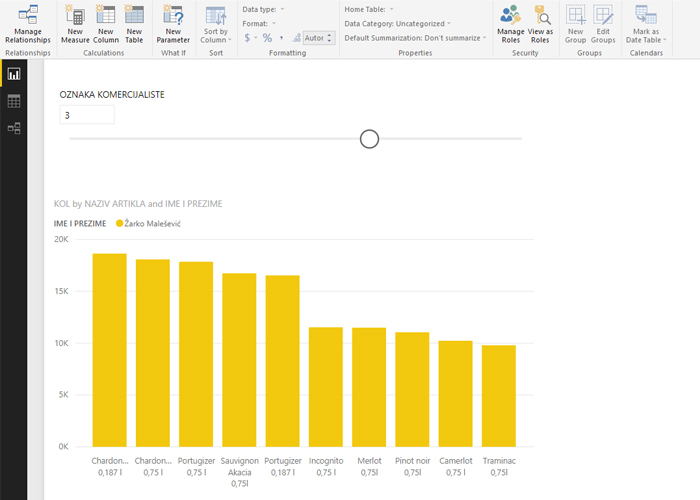
Najpre ćemo da dodamo u izveštaj jedan visual koji ćemo kasnije da filtriramo. Neka to bude promet u količinama u odnosu na naziv artikla. Zatim ćemo da kliknemo na dugme New Parameter nakon čega će se pojaviti prozor gde unosimo naziv novog parametra, tip podataka, početnu i krajnju vrednost, podrazumevanu vrednost i pomeraj. Klikom na OK potvrđujemo kreiranje parametra i dodavanje slajsera.
Nakon ovoga povežimo parametarsku tabelu sa tabelom transakcija, a zatim u polje Legend prevucimo ime komercijaliste. Parametarski slajser koji smo dodali moći ćemo dalje da koristimo za filtriranje izveštaja o prometu.