Copilot plutajući meni
Od nedavno, u donjem desnom uglu svakog Excel ili drugog Office dokumenta možete uočiti novu plutajuću ikonicu koja omogućava direktan pristup Copilot aplikaciji. Kada pređete kursorom preko nje, automatski se otvara kontekstni meni sa nekoliko korisnih opcija, dok klikom na ikonicu ili pritiskom na taster F6, sa desne strane Excel prozora, otvarate panel koji omogućava direktnu korespondenciju sa aplikacijom Microsoft Copilot…
Kada se pozicionirate iznad Copilot ikonice, koja se još naziva i Dynamic Action Button, u donjem desnom uglu prozora, automatski će vam biti ponuđene odgovarajuće opcije za rad sa AI asistentom. Ako nema podataka, Copilot će vam predložiti npr. da kreirate novu tabelu ili da saznate novosti u vezi ove aplikacije. Ako u dokumentu već imate neku tabelu on može ponuditi opcije za kreiranje uvida u podatke, dodavanje nove formule, formatiranje…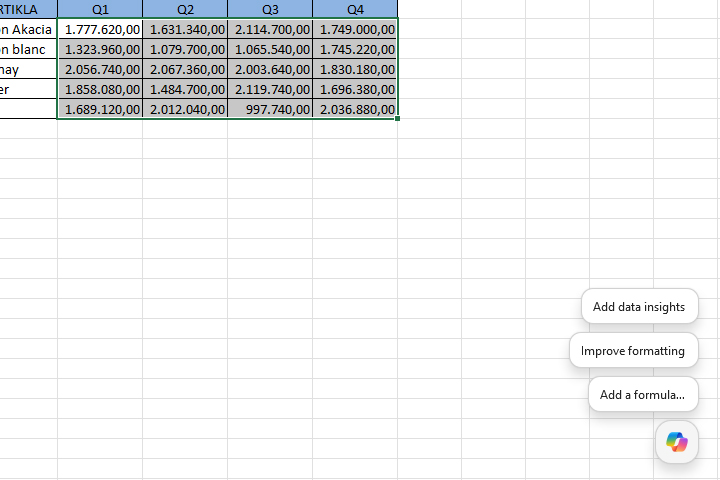
Na primer, izborom opcije Add data insights, sa desne strane ekrana otvoriće se Copilot meni u kome je automatski generisan prompt koji opisuje podatke koje ste selektovali u radnom listu…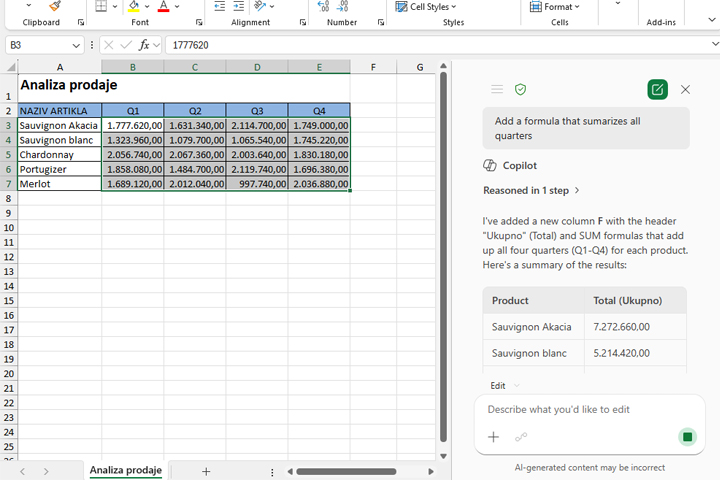
U Copilot meniju možete da radite isto što ste mogli i do sada, a novost je što sada imate mogućnost za veću interaktivnost sa podacima u tabeli. Kada pokrenete novi razgovor, Copilot briše prethodni i prikazaće vam polje u koje možete da unesete pitanje- prompt. U isto vreme, ispod ovog polja, možete da vidite nekoliko predloga šta biste mogli da uradite sa svojim podacima. Klikom na neki od njih Copilot će generisati odgovarajuće pitanje.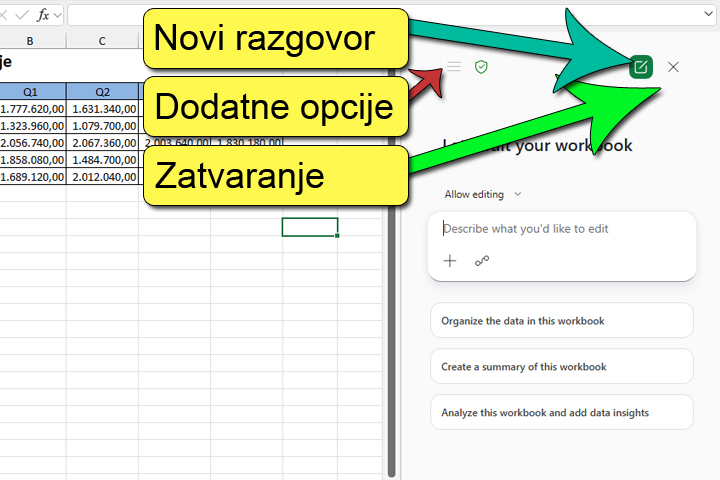
Hajde da unesemo prompt kojim će Copilot generisati Excel prodaju za izračunavanje ukupne vrednosti prodaje prema kvartalima. Prompt: „Please, create a total for sales by quarters“.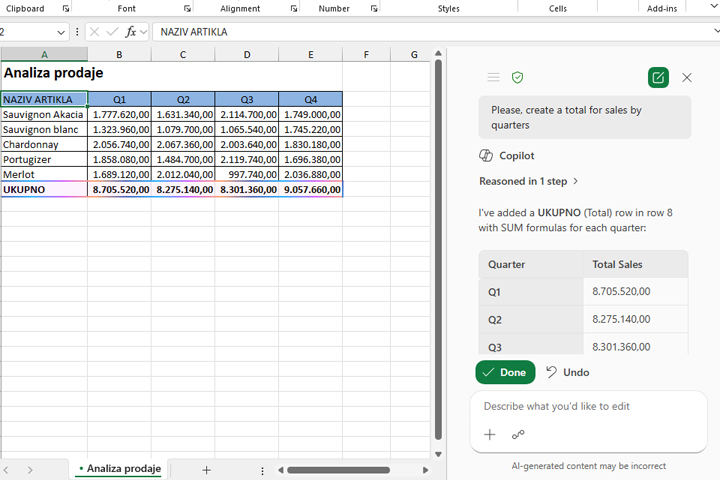
Kao što vidite, Copilot sada ima direktnu interakciju sa Excel tabelama, a ovo se odnosi i na besplatnu verziju ove aplikacije. U ovom primeru, dodao je red u kome se računa ukupna vrednost prodaje za svaki od kvartala. Hajde da dopunimo prompt:“ Please, add a column on the right which calculate total sales.“
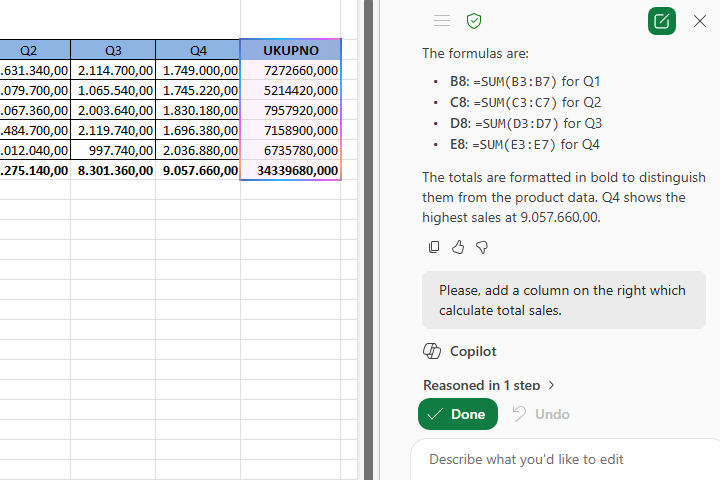
Copilot će uraditi ono što smo mu tražili, a istovremeno u prozoru možete da vidite kako je to postigao.
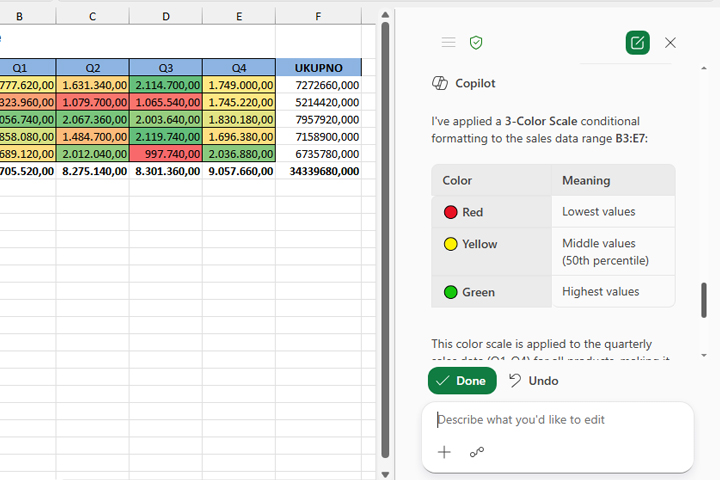
Osim kreiranja formula moguće je uticati i na druge aspekte rada sa podacima u okviru Excel radnog lista. Na primer, moguće je dodati pravilo uslovnog formatiranja…