Dodavanje oblika
Excel poseduje veliki broj oblika (pravougaonik, elipsa, strelica, trougao itd.) objedinjenih prema grupama, koje možemo da iskoristimo za ilustraciju dijagrama toka, procesa, hijerarhije, organizacionih šema… Excel u značajnoj meri može da zameni Visio, čija je namena crtanje raznih dijagrama, i omogući nam da ih prikažemo u okviru izveštaja, a u tekstu koji sledi biće opisan način njihovog dodavanja i menjanja.
Dodavanje oblika vrši se tako što se pozicioniramo na Insert traku alata, a zatim kliknemo na ikonicu Shapes, nakon čega se otvara meni u kome su prikazani brojni raspoloživi oblici, objedinjeni prema grupama. Najpre vidimo najčešće korišćene oblike, pa linije, pravougaonike, osnovne oblike, strelice, oblike koji se koriste u jednačinama, oblike koji se koriste u dijagramu toka, zvezde, zastavice, pokazivače… Iz menija treba odabrati željeni oblik, klikom na njega, nakon čega se meni zatvara a kursor poprima oblik krstića (+). Klikom na levi taster miša i prevlačenjem dole desno vršimo kreiranje oblika koji smo odabrali. Otpuštanjem levog tastera miša oblik će biti kreiran. Ovakav oblik, na isti način kao i sliku, možemo premeštati ili mu menjati dimenzije. Novo kreirani oblik dobija svoje jedinstveno ime u Excel dokumentu. Obično se to ime sastoji od naziva oblika i nekog rednog broja (npr. Rectangle1, Rectangle2) a mi ga, ukoliko to želimo, možemo promeniti.

Ako kliknemo na Format traku alata videćemo brojne opcije za formatiranje izgleda oblika. Klikom na Shape Styles možemo da izaberemo neki od ponuđenih stilova izgleda oblika, a tu su u ponudi i druge opcije za formatiranje izgleda oblika.
Sa leve strane Format trake alata nalazi se grupa opcija Insert Shapes. Ona se koristi za brzo dodavanje nekih novih oblika koji nam mogu zatrebati prilikom kreiranja dijagrama. Novi oblik dodajemo tako što ga izaberemo, klikom na željeni oblik, a zatim ponovimo postupak dodavanja objekta koji je malopre opisan.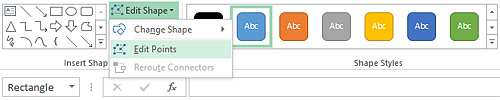
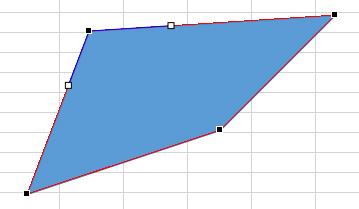
Klikom na ikonicu Edit Shape otvara se meni sa tri opcije. Prva opcija, Change Shape, omogućava nam da promenimo oblik koji smo dodali. Na primer, da pravougaonik promenimo u zaobljeni pravougaonik. Zatim tu je opcija Edit Points. Njenim aktiviranjem tačke od kojih je formiran dodati oblik postaju aktivni pa, na primer, prevlačenjem uglova u stranu dodatog gravougaonika možemo da dobijemo neki drugi četvorougaoni oblik. Na kraju, u ponudi je opcija Reroute Connectors. Ona se koristi ukoliko imamo više oblika, npr. pravougaonika, koji su povezani konektorima (strelicama). Po pravilu, strelica bi trebalo da pokazuje na tačku povezivanja koja se nalazi na sredini svake stranice. Izborom ove opcije mi menjamo trasu strelice tako da pokazuje na neku drugu tačku povezivanja. Klikom na ikonicu Text Box unosimo tekst u odabrani oblik. Ovo je korisno ukoliko pravimo dijagrame toka pa želimo da opišemo aktivnosti iz kojih se oni sastoje.