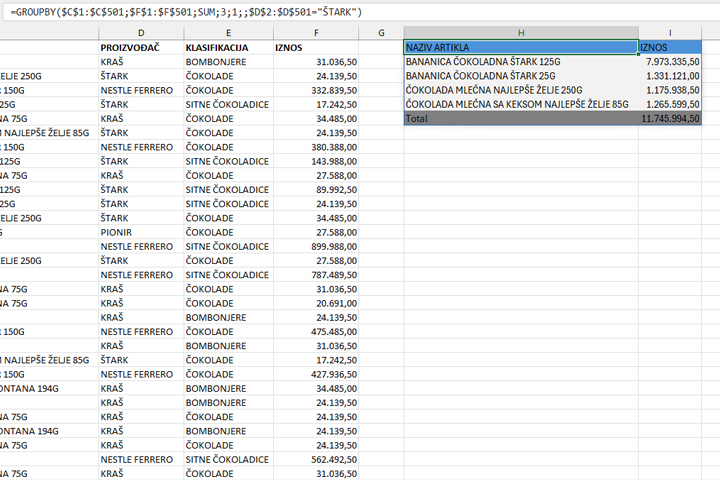
Formatiranje dinamičkih rezultata
Od 2018. godine naovamo Excel prolazi kroz jednu od najvećih transformacija u svojoj istoriji zahvaljujući uvođenju funkcija za rad sa dinamičkim nizovima. Za razliku od tradicionalnih funkcija koje vraćaju jednu vrednost, ove funkcije mogu kao rezultat da generišu čitave tabele. Pošto su ove tabele dinamičke, svaka promena podataka u izvoru automatski se odražava i na prikazani rezultat. Kako formatirati dinamičke rezultate?
Na slici možete da vidite opseg podataka u kome se nalaze podaci o prodaji čokoladnih proizvoda. Uz pomoć dinamičke funkcije GROUPBY izvukli smo podatke u izveštaj koji prikazuje prodaju u odnosu na naziv artikla.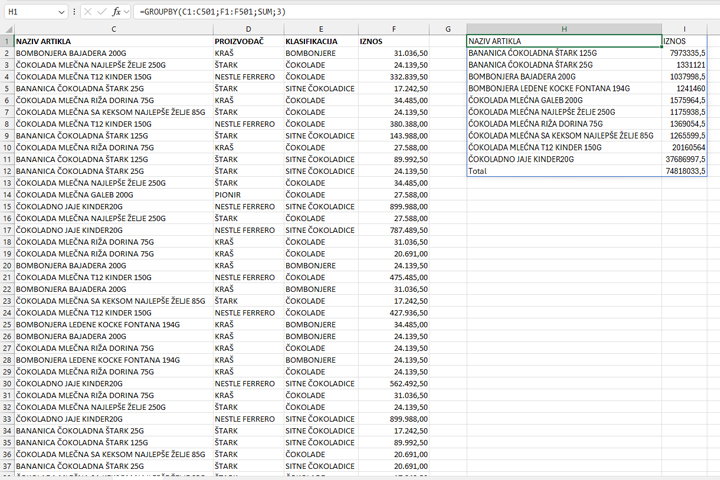
Opseg gde je formula vratila rezultat ne poseduje formatiranje. Ako bismo samo hteli da formatiramo vrednosti prodaje dovoljno je da selektujemo kolonu i primenimo prečicu CTRL+1, što brojeve koji su automatski prikazani primenom General formata pretvara u Decimal, sa dva decimalna mesta. Ostatak tabele ćemo dinamički formatirati primenom nekoliko pravila uslovnog formatiranja.
Poslednji red sadrži reč „Total“. Ako želimo da zadamo sivu pozadinu poslednjem redu kreiraćemo novo pravilo uslovnog formatiranja uz pomoć formule:
=$H1=“Total“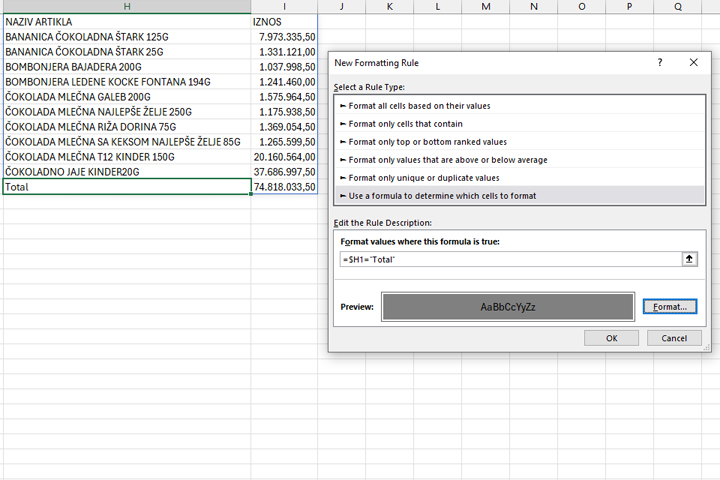
Nakon unosa formule zadajemo tamno sivu boju pozadine, a klikom na OK potvrdićemo pravilo.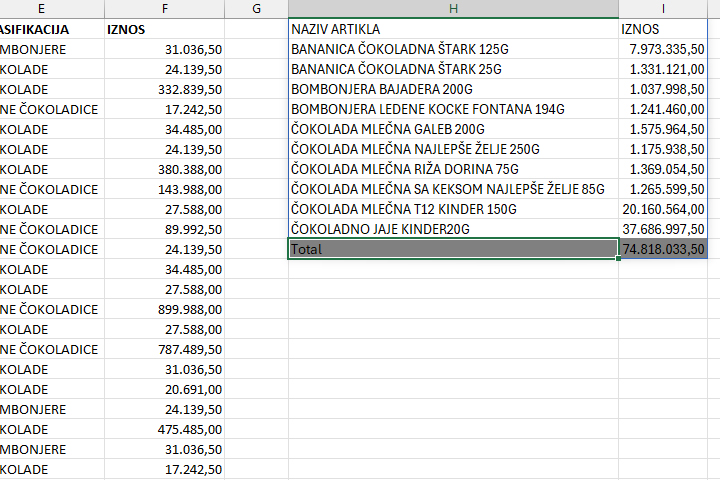
Ako želimo da sve redove u tabeli obojimo svetlo sivom bojom dodaćemo pravilo:
=IF(AND($H1<>““;ODD(ROW()));TRUE;FALSE)
Međutim, pošto je pravilo za „Total“ posle novo dodatog pravila, treba da ga pomerimo iznad i damo mu prioritet…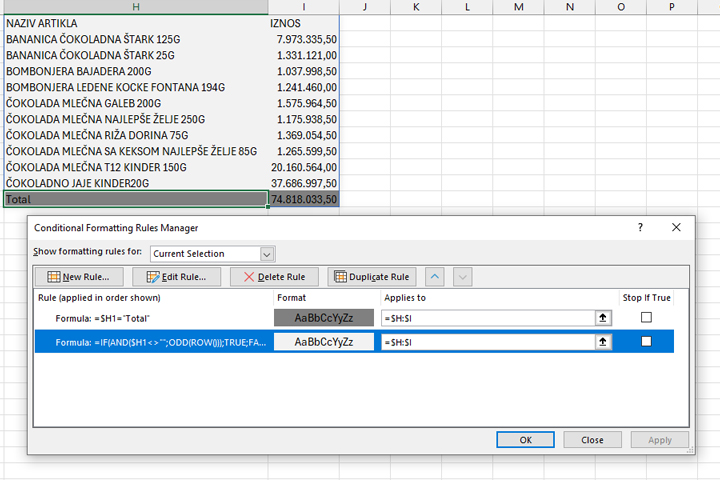
Na kraju, dodaćemo još jedno pravilo koje zaglavlje tabele boji plavom bojom.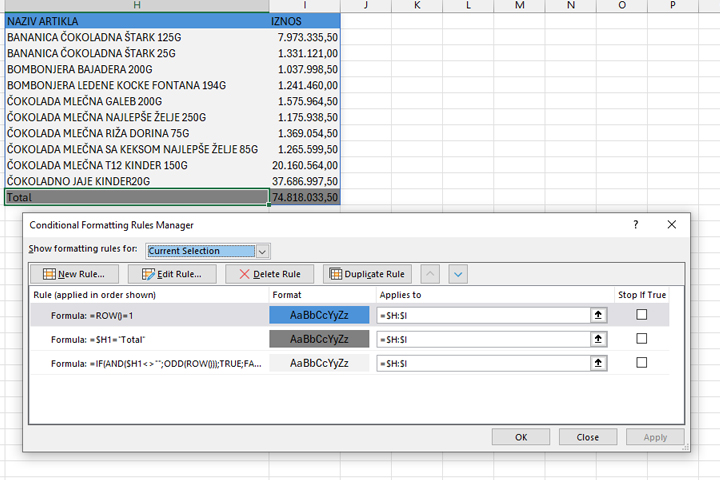
Kada primenimo uslovno formatiranje za određivanje prikaza dinamičkih tabela ako se formula promeni ili dođe do promene u izvoru podataka tabela će zadržati, prethodno definisano, formatiranje…