
Označavanje najprodavanijeg artikla
Kada kreiramo column chart radi vizualizacije podataka kolone su često različite visine. Gde je ostvarena najbolja prodaja procenjujemo vizuelno ili pak dodajemo oznake vrednosti serija (data labels), ta zaključak donosimo na osnovu odgovarajućih brojeva. Excel još uvek ne poseduje opciju za uslovno formatiranje grafikona, ali postoji trik koji možete da primenite kako biste automatski odredili najvišu vrednost u seriji.
Krenućemo od jednostavne tabele koja ima dve kolone gde su prikazani naziv artikla i vrednost prodaje. Na osnovu nje smo napravili column chart.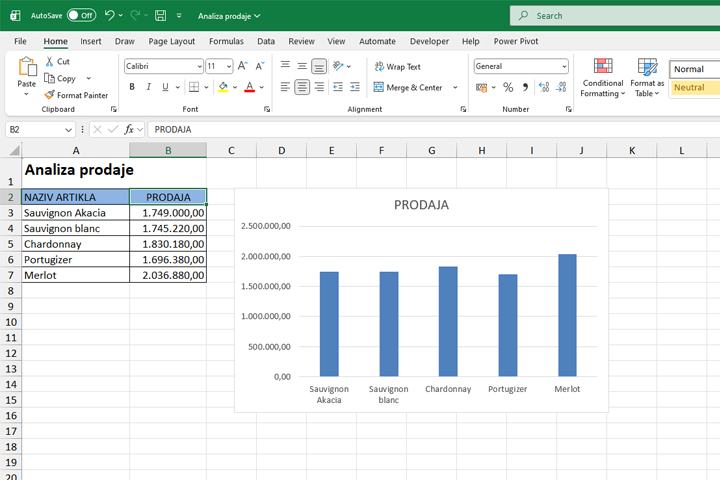
Kao što vidite da se uočiti da je Merlot najprodavaniji artikal, ali ako bismo poredili prva dva malo teže je uočiti razliku, zar ne? Zbog toga dodaćemo još jednu kolonu u tabelu. U njoj unosimo formulu:
=IF(B3=MAX($B$3:$B$7);B3;0)
Ova formula proverava, za tekuću ćeliju, da li predstavlja maksimalnu vrednost u zadatom opsegu. Ako je to slučaj, prikazuje maksimalnu vrednost. U suprotnom, prikazuje nulu. Iskopirajmo formulu u preostale ćelije u koloni.
Ako sada dodamo ovu kolonu u grafikon, što se najlakše postiže time što iskopiramo sadržaj kolone (CTRL+C), pa ga zalepimo iznad serija u grafikonu (CTRL+V), videćete crvenom bojom prikazanu najveću vrednost tik do njenog parnjaka iz prve serije podataka.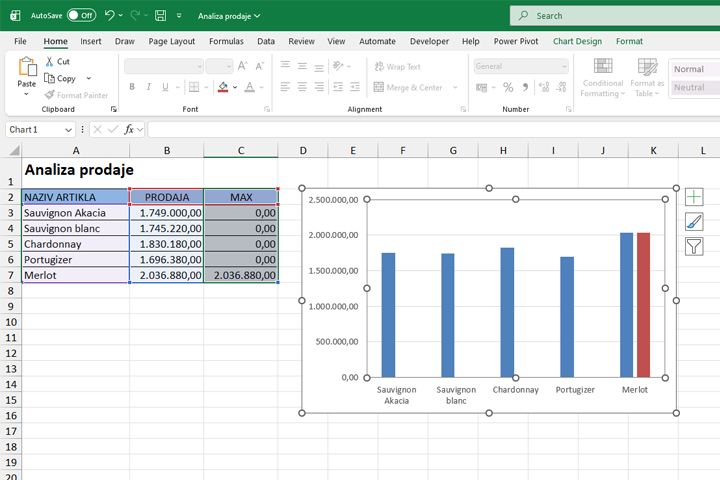
Sada je samo potrebno da podesimo da se serije preklapaju. Selektujte crvenu kolonu, zatim izaberite opciju Format Data Series, a u panelu sa desne strane postavite vrednost Series Overlap na 100%.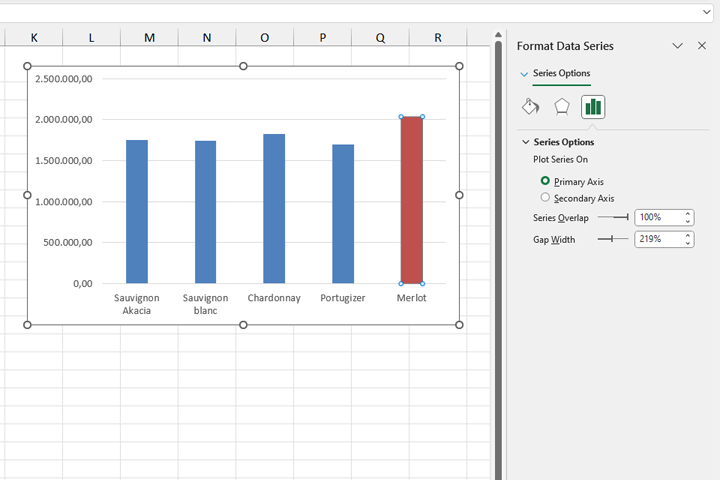
Na ovaj način, svaki put kada se promeni maksimalna vrednost prodaje, kolona kojom je ona predstavljena biće prikazana crvenom bojom.