
Uređivanje elemenata izveštaja
Od marta 2018. godine PowerBI Desktop poseduje nekoliko novih opcija za pregled i uređivanje izveštaja. Najpre, tu je opcija za isticanje jednog visual-a u odnosu na druge, koja se nalazi u njegovom kontekstnom meniju. A zatim, tu je još nekoliko opcija koje omogućavaju snimanje omiljenih prikaza, pregled i upravljanje objektima u izveštaju, zaključavanje objekata, osobine polja i način sinhronizacije slajsera…
Ako na ekranu imate više visual-a, a želite da naglasite neki od njih, to možete da uradite tako što ćete da aktivirate opciju Spotlight. Ona se nalazi u kontekstnom meniju izveštaja kome pristupamo klikom na ikonicu predstavljenu simbolom „…“, a postavljena je u njegovom gornjem desnom uglu. Nakon pokretanja izabrani visual će biti naglašen, dok će svi ostali na ekranu postati zamućeni.
View ribon poseduje nekoliko opcija za upravljanje prikazom izveštaja. Izborom opcije Selection Pane sa desne strane će biti prikazan panel za selekciju. On omogućava pregled svih izveštajnih objekata, pa klikom na ikonicu koja podseća na oko, desno od naziva, možemo da izaberemo da ga sakrijemo ili ponovo prikažemo. Takođe, kada selektujemo više objekata možemo da vršimo njihovo poravnavanje u izveštaju. Opcija Lock Objects omogućava zaključavanje izabranih visual-a, nakon čega ih više ne možemo pomerati. Bookmarks Pane otvara poseban panel u kome možemo da sačuvamo omiljeni izgled izveštaja, slično kao kada dodajemo favorite u Internet pretraživaču. Field Properties omogućava prikaz svojstava dimenzija u vidu tooltip-a, kada se nadnesemo iznad njihovog naziva, a Sync Slicers otvara panel u kome biramo da li se slajser sinhronizuje sa istovetnim slajserima koji se nalaze na drugim stranicama izveštaja.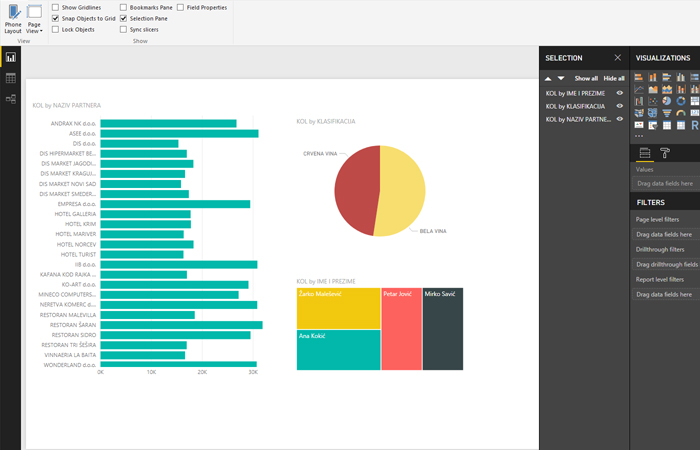
Power BI poseduje teme, slično kao Microsoft Office aplikacije. Tema predstavlja predefinisanu šemu boja i fontova koji se koriste za prikaz objekata. Meni Switch Theme omogućava da izaberete neku novu temu ili se vratite na podrazumevanu.