People Graph

U prethodnom „receptu“ bilo je reč o dodacima koje možete da preuzmete iz Office „prodavnice“. Jedan od njih zove se People Graph, a počevši od verzije 2016 on je standardni deo Excel-a. People Graph je zgodan za prikazivanje grafikona koji opisuju rezultate istraživanja u kojima se ispituje neka populacija. Koristi se na veoma jednostavan način, a omogućava kreiranje slikovitih izveštaja.

Excel dodaci

Office Store je repozitorijum odakle možete preuzeti brojne dodatke (Add-ins), uređene prema kategorijama, razvijene od strane bogate programerske zajednice, pomoću kojih vam se pruža mogućnost da unapredite izveštajne mogućnosti Excel-a. Dodaci se razlikuju od tradicionalnih grafikona jer često poseduju element interaktivnosti. Gledajte na njih kao na male aplikacije koje služe da unaprede izgled vaših izveštaja.

Kićenje jelke

Došlo je vreme novogodišnjih praznika, doba kada ćete manje-više svi da kitite jelku, a to mi je poslužilo kao inspiracija za tekst o primeni još jednog tipa Excel grafikona. U pitanju je podvrsta Scatter grafikona koja se zove Bubble i pomoću koga možemo da dobijemo „XY“ dijagram kod koga se na preseku osa nalaze raznobojne „kugle“. Za izradu ovog dijagrama treba nam: tabela sa podacima, slika novogodišnje jelke i malo veštine rada u Excel-u!

Snimanje sadržaja ekrana

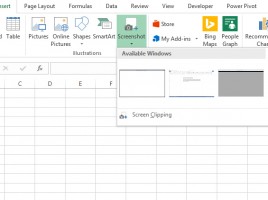
Svako od vas, ko je bio u situaciji da piše neko korisničko uputstvo, sigurno je koristio jednu od opcija za snimanje sadržaja ekrana. Da se podsetimo, klikom na taster PrtScr ili SHIFT + PrtScr (skraćenica od reči Print Screen), slika celog ekrana se prebacuje u memoriju računara (na Clipboard). Pritiskom kombinacije Alt + PrtScr snima se samo sadržaj aktivnog prozora. Neke novije verzije Excel-a poseduju opciju pomoću koje možete da snimite sadržaj ekrana.

Pozadina radnog lista

Kada pravimo izveštaje cilj nam je da oni budu i funkcionalni i lepi. Njihovom krajnjem izgledu može u pozitivnom smislu da doprinese i pozadina radnog lista. U pitanju je slika koja je smeštena iza tabela, grafikona i drugih elemenata izveštaja. Ako nakon njenog postavljanja još i sakrijemo linije koje razdvajaju ćelije (Gridlines) izveštaji će izgledati kao da nisu napravljeni u Excel-u. Ali, što je još važnije, korisnici će moći lakše da uoče potrebne informacije.