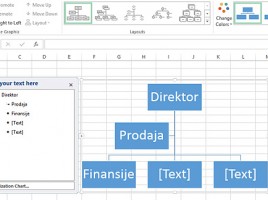
Pravljenje „pametnih šema“

Grafičke šeme možemo da pravimo ručno, tako što ćemo da umećemo i povezujemo različite oblike. Takođe, možemo da ih pravimo na osnovu nekog od predložaka koji dolazi uz Excel, a spada u grupu SmartArt šema. SmartArt šeme nisu ništa drugo nego tipski dijagrami, pravljeni kreiranjem i grupisanjem objekata. Ako ih dobro upoznate, one mogu značajno da vam olakšaju posao i skrate vreme prilikom pravljenja dijagrama.

Uređivanje grafičkih objekata

Kada Excel koristimo za pravljenje dijagrama dodajemo nekoliko objekata koje kasnije povezujemo strelicama kako bi ilustrovali tok procesa. Sve grafičke objekte možemo da poravnavamo i ručno, njihovim prevlačenjem i usklađivanjem sa pozicijom u odnosu na neki drugi objekat. Ipak, sve to može da se učini puno lakše pomoću opcija za uređivanje objekata, gde još možemo objekte da pozicioniramo, grupišemo, degrupišemo…

Formatiranje grafičkih objekata

Excel je od verzije 2007 obogaćen obiljem opcija za „ulepšavanje“ izveštaja, a iz verzije u verziju nudi sve više ovakvih funkcionalnosti koje se mogu primeniti za formatiranje svih grafičkih objekata, bilo da su u pitanju grafikoni ili njihovi elementi, slike, oblici, šeme… U tekstu koji sledi biće pokazano kako može da se promeni izgled grafičkog objekta: njegovog tela, okvira, primena specijalnih stilova za formatiranje…

Dodavanje oblika

Excel poseduje veliki broj oblika (pravougaonik, elipsa, strelica, trougao itd.) objedinjenih prema grupama, koje možemo da iskoristimo za ilustraciju dijagrama toka, procesa, hijerarhije, organizacionih šema… Excel u značajnoj meri može da zameni Visio, čija je namena crtanje raznih dijagrama, i omogući nam da ih prikažemo u okviru izveštaja, a u tekstu koji sledi biće opisan način njihovog dodavanja i menjanja.

Isecanje slika

Nakon što smo dodali sliku u Excel dokument često ćemo odmah da promenimo njene dimenzije, što možemo da uradimo ručno ili zadavanjem visine i širine. Dešava se da dodata slika sadrži neke nepotrebne detalje. U tom slučaju vršimo isecanje slike (Crop) kako bi smo istakli samo one delove slike za koje želimo da se vide u radnom listu. Pored jednostavnog isecanja Excel nudi i nekoliko naprednih opcija za isecanje slike (uklapanje u zadati okvir)…