
Najboljih N artikala
Ukoliko želite da iz liste artikala izdvojite one sa najvišom ili najnižom cenom, najjednostavniji način je da uključite opciju Autofilter, a zatim nad kolonom u kojoj su evidentirane cene primenite Top 10 brojni filter. Postoji i drugi, podjednako pristupačan način – uz pomoć funkcija LARGE i SMALL, kojima možete identifikovati rang artikla na osnovu prodajne cene. Dodajte ovome i dinamičke filtere i postupak će biti još jednostavniji.
Da bismo videli kako ovo funkcioniše, krenućemo od jednog jednostavnog primera. U tabeli su evidentirani podaci o artiklima: naziv, prodajna grupa, klasifikacija, dobavljač, proizvođač, robna marka, nabavna cena, prodajna cena i količina na stanju.
Upotrebom formule:
=LARGE(Artikli[PC];{1;2;3;4;5})
Excel će iz kolone PC u tabeli Artikli izdvojiti pet artikala sa najvišom prodajnom cenom. Obratite pažnju na notaciju u okviru drugog argumenta, koji se koristi za navođenje ranga. Kada navedete više vrednosti konstanti u vitičastim zagradama, Excel-u time zadajete da formira dinamički niz i da svaku od navedenih vrednosti redom upotrebi u formuli.
Pretpostavimo da su prodajne cene jedinstvene. U tom slučaju, uz pomoć funkcije XLOOKUP i upotrebom znaka „#“, koji označava da je potrebno preuzeti dinamičke vrednosti iz formule, možemo napisati sledeći izraz:
=XLOOKUP(M2#;Artikli[PC];Artikli[NAZIV ARTIKLA];““)
Ova formula vraća naziv artikala u odnosu na, prethodno pripremljene, cene.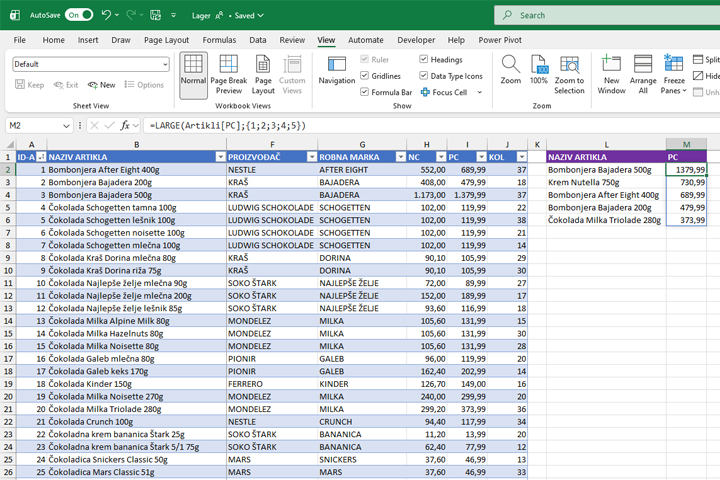
Ovo predstavlja kriterijum za izdvajanje pet najviših cena (Top 5). Da smo umesto funkcije LARGE upotrebili funkciju SMALL, na isti način bismo mogli da izdvojimo pet najnižih cena (Bottom 5) u posebnoj tabeli.