Kreiranje imena prema selekciji
Kada pravite formule u Excel-u možete se referisati na adrese ćelija, a ako vam je lakše možete i da imenujete ćelije ili opsege, dodelite im imena, te ih tako upotrebite u formuli. U ovu svrhu pokrenućete Name Manager i kreirati odgovarajuća imena. Mogu li se imena kreirati automatski? Mogu, nakon što selektujete opseg, te zadate kriterijum u opciji Create from Selection, na osnovu koga će se kreirati imena…
Krenućemo sa primerom u kome je prikazana tabela sa pregledom prodaje prema gradovima i godinama. Imena zadajemo tako što selektujemo opseg, a zatim pokrenemo opciju Create from Selection koja se nalazi u okviru grupe Defined Names, u okviru Formulas ribona.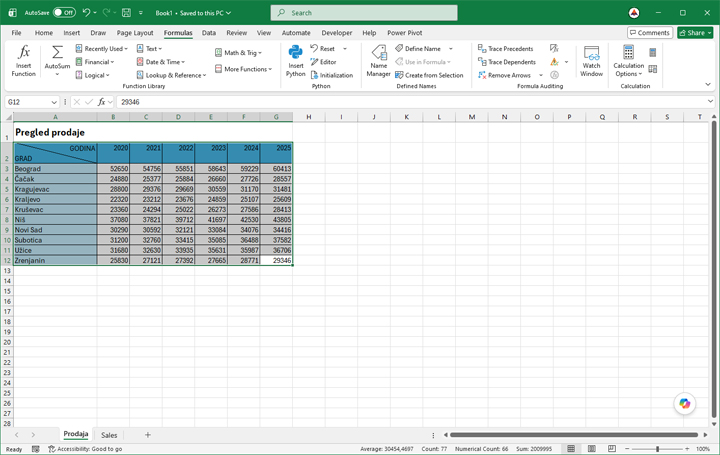
Selektujmo čitavu tabelu a zatim pokrenimo opciju Create from Selection njenim izborom u ribonu ili pomoću prečice CRTL+SHIFT+F3.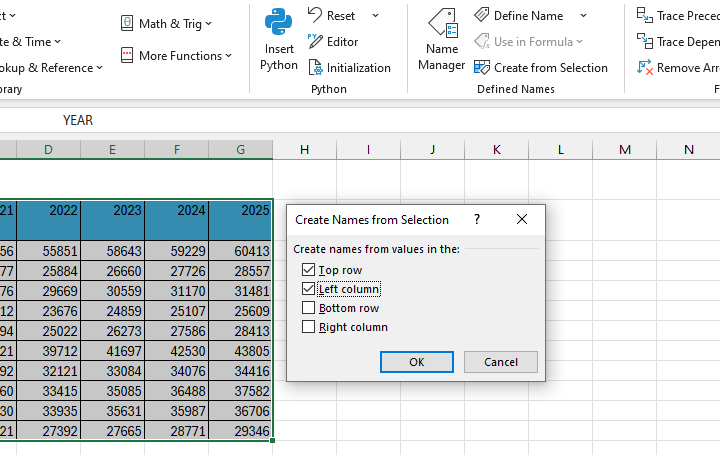
Nakon što ste pokrenuli opciju pojavio se prozor u kome zadajete kriterijum na osnovu čega želite da kreirate imena. Izaberimo Top row i Left Column. Nakon potvrđivanja akcije Excel će kreirati odgovarajuća imena.
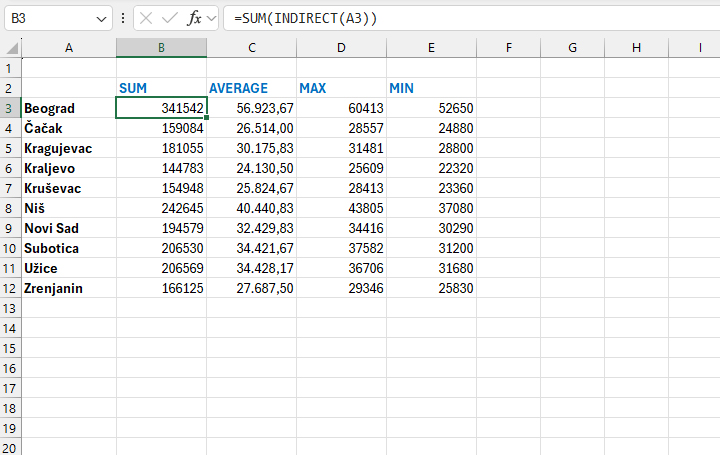
Kako ovo primeniti u praksi? Ako napravimo tabelu gde se u prvoj koloni nalaze nazivi gradova, onda možemo da dodamo još nekoliko njih sa naslovom: SUM, AVERAGE, MAX i MIN. Respektivno, ovde možemo da izračunamo zbir prodaje u svim godinama, prosečnu vrednost, najvišu i najnižu vrednost prodaje.
Kako je Excel kreirao imena? Ime „Beograd“ predstavlja opseg B3:G3, ime „Čačak“ opseg B4:G4 itd. Ako želimo da sumiramo opseg za ime „Beograd“ potrebno je da unesemo formulu:
=SUM(Beograd)
U konkretnom primeru iskoristili smo malo drugačiju formulu, kako bismo nazive gradova preuzeli iz prve kolone:
=SUM(INDIRECT(A3))
U slučaju Novog Sada formula je drugačija pošto se ime sastoji iz dve reči, odnosno Excel je kreirao ime „Novi_Sad“. Ovde smo direktno uneli ime u formulu:
=SUM(Novi_Sad)
Sada je samo potrebno korigovati formule upotrebom funkcija AVERAGE, MAX i MIN kako bismo dobili željene statistike…